Ситуация, когда ваше устройство внезапно начинает «тормозить», экран гаснет или корпус становится обжигающе горячим, всегда случается не вовремя. Будь то важный звонок, работа над отчетом или разгар игровой сессии — техника не выбирает момент. Если устройство перегрелось, это не просто временное неудобство, а сигнал о том, что «двигатель» вашей электроники работает на пределе возможностей. Как специалист, привыкший решать проблемы на дороге и в сервисе, я скажу прямо: паника здесь — плохой помощник. Нужно действовать четко, последовательно и без лишней суеты, чтобы не превратить перегрев в полную поломку.
Давайте разберем пошагово, как грамотно «эвакуировать» ваш гаджет из зоны риска, почему это происходит и как не допустить повторения ситуации в будущем.
- Экстренные меры: что делать, если устройство перегрелось прямо сейчас
- Алгоритм безопасного охлаждения
- Скрытые и явные причины: почему техника выходит из строя
- Жара и солнце — внешние враги
- Проблемы с питанием
- «Забитые легкие» устройства
- Особенности перегрева: от смартфона до стационарного компьютера
- Мобильные гаджеты
- Ноутбуки и ПК
- Чего делать категорически нельзя: главные ошибки при охлаждении
- Холодильник и морозилка — верная смерть
- Сжатый воздух без разборки
- Техническое обслуживание: чистка, термопаста и профилактика
- График уборки
- Термопаста — это важно
- Охлаждающие подставки
- Цифровая гигиена: как снизить нагрузку на процессор программно
- Тревожные сигналы: когда домашними методами проблему не решить
- FAQ: Часто задаваемые вопросы
- Можно ли пользоваться телефоном, пока он остывает?
- Влияет ли плотный чехол на температуру смартфона?
- Что делать, если устройство нагревается только во время зарядки?
- Помогают ли программы для охлаждения телефона на самом деле?
Экстренные меры: что делать, если устройство перегрелось прямо сейчас
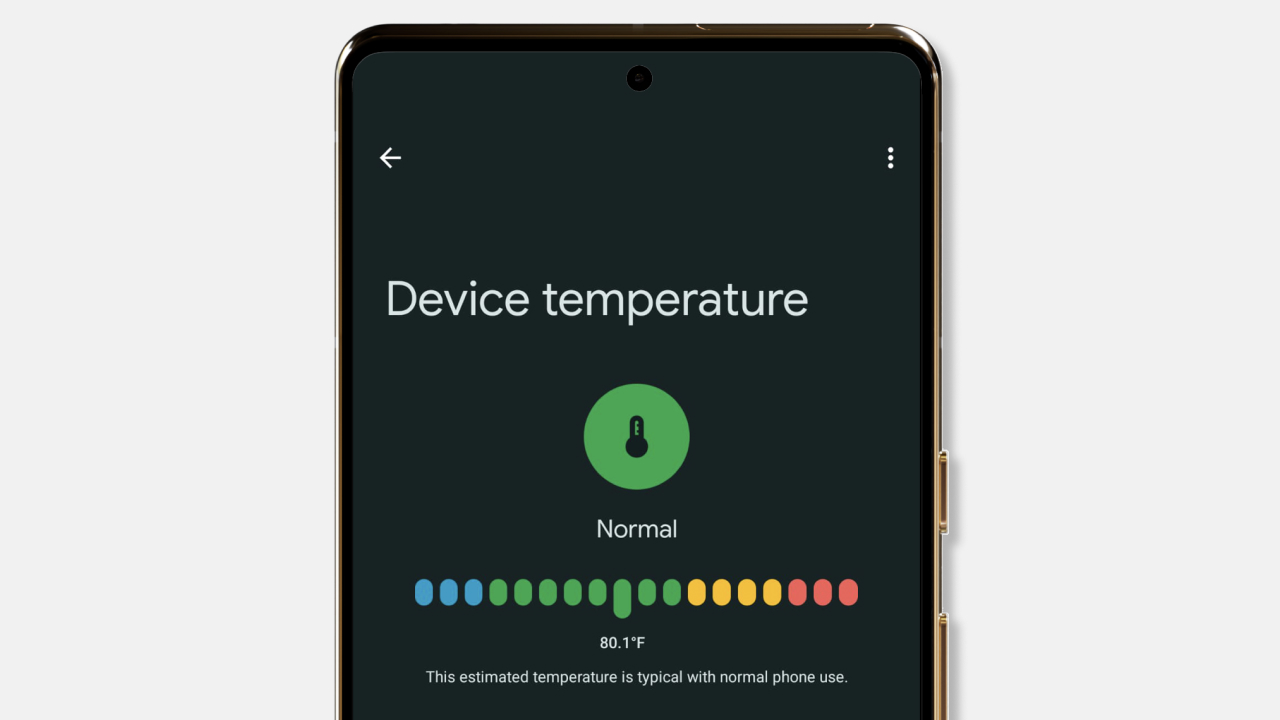
Когда датчики температуры зашкаливают, счет идет на минуты. Ваша задача — остановить нагрев и безопасно отвести тепло. Представьте, что у вас закипел мотор: вы же не будете продолжать давить на газ? Здесь логика та же.
Алгоритм безопасного охлаждения
- Немедленно прекратите использование. Закройте все приложения, особенно «тяжелые» игры, навигаторы или видеоредакторы.
- Отключите зарядное устройство. Если гаджет стоит на зарядке, ток только добавляет тепла аккумулятору. Выдерните шнур.
- Снимите «одежду». Плотные чехлы, бамперы, накладки работают как зимняя куртка, удерживая тепло внутри корпуса. Снимите их, чтобы обеспечить доступ воздуха к задней крышке.
- Уберите с солнца. Если вы находитесь на улице или устройство лежит на торпеде автомобиля под прямыми лучами, немедленно переместите его в тень.
- Дайте покой. Идеальный вариант — полностью выключить девайс на 15–20 минут. Это остановит все процессы процессора и контроллера питания.
Важно: Главный враг перегретой электроники — резкий перепад температур. Физику не обманешь: быстрое охлаждение вызывает сжатие материалов и образование конденсата внутри.
Скрытые и явные причины: почему техника выходит из строя
Понимание причины — половина успеха в ремонте. Техника редко ломается «просто так». Обычно к критической точке приводит совокупность факторов, которые мы часто игнорируем.
Жара и солнце — внешние враги
Летом электронике приходится сложнее всего. Рабочая температура большинства аккумуляторов — до 30–40 градусов Цельсия. Оставленный на пляже или на подоконнике смартфон получает двойной удар: нагрев от солнца снаружи и нагрев от работы процессора внутри.
Проблемы с питанием
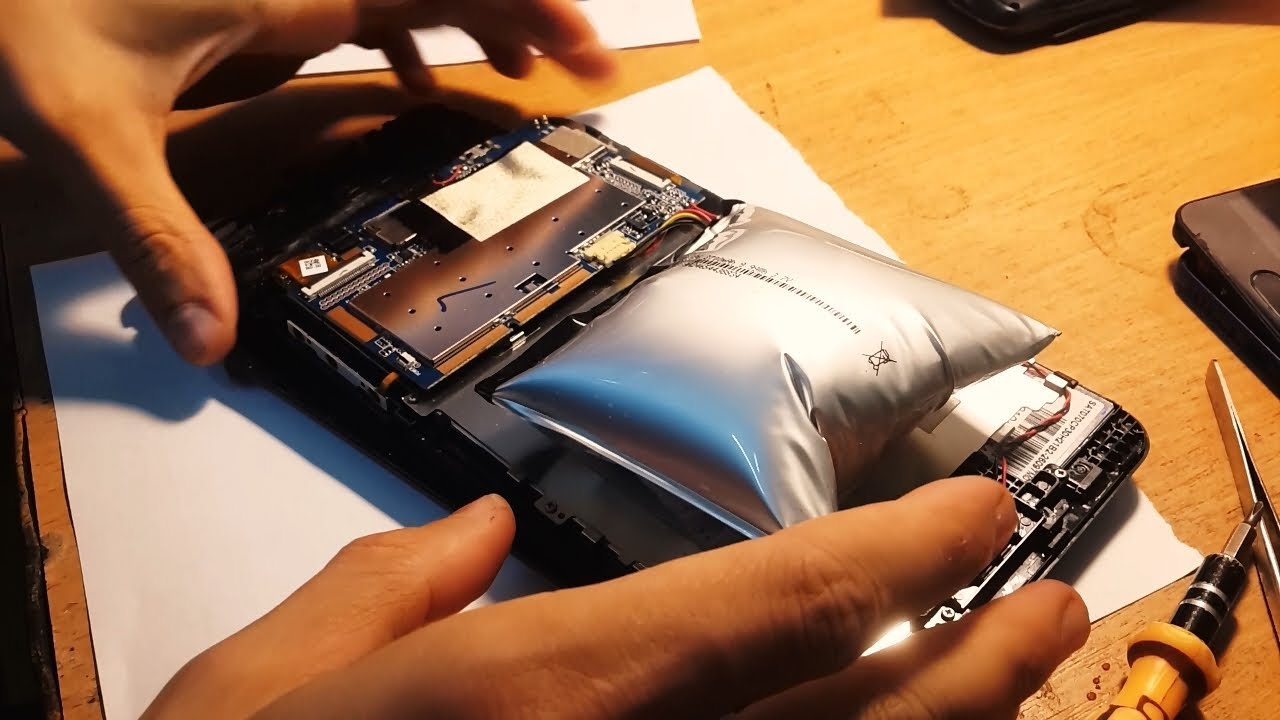
Износ аккумулятора меняет его внутреннее сопротивление, из-за чего он начинает греться даже при простых задачах. Еще опаснее — использование неоригинальных кабелей и блоков питания. Дешевая зарядка может подавать нестабильное напряжение, заставляя контроллер питания работать на износ и выделять избыточное тепло.
«Забитые легкие» устройства
Для ноутбуков и компьютеров главная причина перегрева — пыль. Она забивает вентиляционные отверстия и радиаторы, блокируя поток воздуха. Представьте, что вы пытаетесь дышать через плотную ткань во время бега. То же самое испытывает ваш процессор.
Особенности перегрева: от смартфона до стационарного компьютера
Разные устройства реагируют на тепло по-разному. То, что нормально для игрового ПК, может быть фатальным для ультрабука или телефона.
Мобильные гаджеты
Смартфоны и планшеты чаще всего используют пассивное охлаждение. У них нет вентиляторов, тепло отводится через корпус.
- Тяжелые игры: Современная графика заставляет процессор работать на 100%, превращая телефон в печку.
- Фоновые процессы: Службы геолокации, синхронизация облака или «висящие» в фоне мессенджеры могут нагружать систему незаметно для вас.
Ноутбуки и ПК
Здесь система сложнее. Внутри установлены кулеры (вентиляторы) и тепловые трубки.
- Критический нагрев компонентов: Если вы слышите, что вентилятор воет как турбина самолета, но корпус остается горячим, значит, теплообмен нарушен. Горячий воздух просто не может покинуть корпус.
- Перекрытие доступа воздуха: Любите ставить ноутбук на мягкое одеяло или колени? Вы своими руками перекрываете воздухозаборники, расположенные на дне устройства.
Чего делать категорически нельзя: главные ошибки при охлаждении
В стрессовой ситуации многие водители и пользователи совершают действия, которые добивают технику. Давайте разберем популярные, но опасные мифы.
Холодильник и морозилка — верная смерть
Никогда, ни при каких обстоятельствах не кладите горячий телефон или ноутбук в холодильник.
- Резкий перепад: Стекло экрана или припой на плате могут треснуть из-за температурного шока.
- Конденсат: Внутри герметичного корпуса при резком охлаждении образуется влага. Вода на микросхемах — это короткое замыкание и окисление контактов. Ремонт «утопленника» обойдется гораздо дороже.
Сжатый воздух без разборки
Продувать ноутбук баллоном сжатого воздуха снаружи, не разбирая его — идея сомнительная. Часто вы не выдуваете пыль наружу, а забиваете её еще глубже в вентилятор, блокируя его вращение. Кроме того, струя холодного воздуха может повредить горячие лопасти кулера.
Техническое обслуживание: чистка, термопаста и профилактика
Как автомобиль требует замены масла, так и компьютерная техника нуждается в регулярном обслуживании. Это залог того, что вам не придется вызывать «эвакуатор» для вашего ПК.
График уборки
Чистку системы охлаждения от пыли рекомендуется проводить не реже одного раза в год. Если у вас есть домашние животные (шерсть — главный враг кулеров), то раз в 6 месяцев.
Термопаста — это важно
Термопаста — это вязкое вещество, которое улучшает передачу тепла от процессора к радиатору. Со временем она высыхает и теряет свойства.
- Признаки замены: Если чистка от пыли не помогла и вентиляторы всё равно шумят, скорее всего, термоинтерфейс «каменный» и его пора менять. Обычно это делается раз в 1.5–2 года.
Охлаждающие подставки
Для ноутбуков это отличное подспорье. Подставка с вентиляторами принудительно подает холодный воздух к воздухозаборникам, снижая температуру на 5–10 градусов. Это простой и безопасный метод продлить жизнь девайсу.
Цифровая гигиена: как снизить нагрузку на процессор программно
Иногда проблема не в железе, а в том, как мы его используем. Облегчить «багаж» вашего устройства можно несколькими кликами.
- Контроль автозагрузки: Проверьте, какие программы запускаются вместе с системой. Вам действительно нужно, чтобы три разных браузера и пять мессенджеров стартовали одновременно? Отключите лишнее.
- Удаление мусора: Кэш, временные файлы и забытые приложения занимают место и могут создавать фоновые процессы.
- Энергопотребление: В настройках Windows или Android есть режимы энергосбережения. Они немного ограничивают пиковую производительность процессора, но существенно снижают его нагрев.
| Тип проблемы | Характерные признаки | Рекомендуемое действие |
|---|---|---|
| Программный сбой | Устройство греется в режиме ожидания, батарея тает на глазах. | Проверить на вирусы, сбросить настройки, удалить недавние приложения. |
| Запыленность | Сильный шум вентилятора, горячий корпус, выключения под нагрузкой. | Механическая чистка радиатора и замена термопасты. |
| Износ батареи | Нагрев при зарядке, быстрая разрядка, вздутие корпуса. | Немедленная замена аккумулятора в сервисе. |
| Внешний перегрев | Устройство оставлено на солнце или в жарком помещении. | Убрать в тень, снять чехол, дать остыть естественным путем. |
Тревожные сигналы: когда домашними методами проблему не решить
Бывают ситуации, когда самолечение опасно. Если вы заметили следующие симптомы, отложите инструкции и обратитесь к профессионалам:
- Запах гари или плавленого пластика. Это критический сигнал. Возможно, плавится изоляция проводов или компоненты на материнской плате.
- Постоянный шум вентилятора. Если кулер гудит, трещит или вибрирует, его подшипник изношен. В какой-то момент он просто остановится, что приведет к моментальному перегреву.
- Самопроизвольные выключения. Если компьютер выключается сам по себе через 5–10 минут работы, срабатывает аварийная защита BIOS. Игнорирование этого приведет к сгоранию процессора или видеокарты.
Помните, техника любит заботу. Регулярная профилактика и внимательное отношение к температурному режиму сэкономят вам время, нервы и деньги на дорогостоящий ремонт.
FAQ: Часто задаваемые вопросы
Можно ли пользоваться телефоном, пока он остывает?
Нет, лучше этого не делать. Активный экран и работа процессора продолжают выделять тепло, что замедляет остывание и держит аккумулятор в стрессовом состоянии. Дайте устройству 10–15 минут полного покоя.
Влияет ли плотный чехол на температуру смартфона?
Да, и очень сильно. Силикон, резина и кожа — отличные теплоизоляторы. Во время зарядки или «тяжелых» игр плотный чехол мешает корпусу рассеивать тепло, создавая эффект термоса.
Что делать, если устройство нагревается только во время зарядки?
Умеренный нагрев при зарядке — это норма, особенно если используется быстрая зарядка (Fast Charge). Однако, если телефон обжигает руки, попробуйте сменить кабель и адаптер на другие, желательно оригинальные. Если проблема не ушла — дело в аккумуляторе или контроллере питания.
Помогают ли программы для охлаждения телефона на самом деле?
Они работают косвенно: такие приложения просто закрывают фоновые процессы и очищают оперативную память, снижая нагрузку на процессор. Физически охладить девайс программно невозможно, но снизить выработку тепла за счет уменьшения нагрузки — вполне реально.